
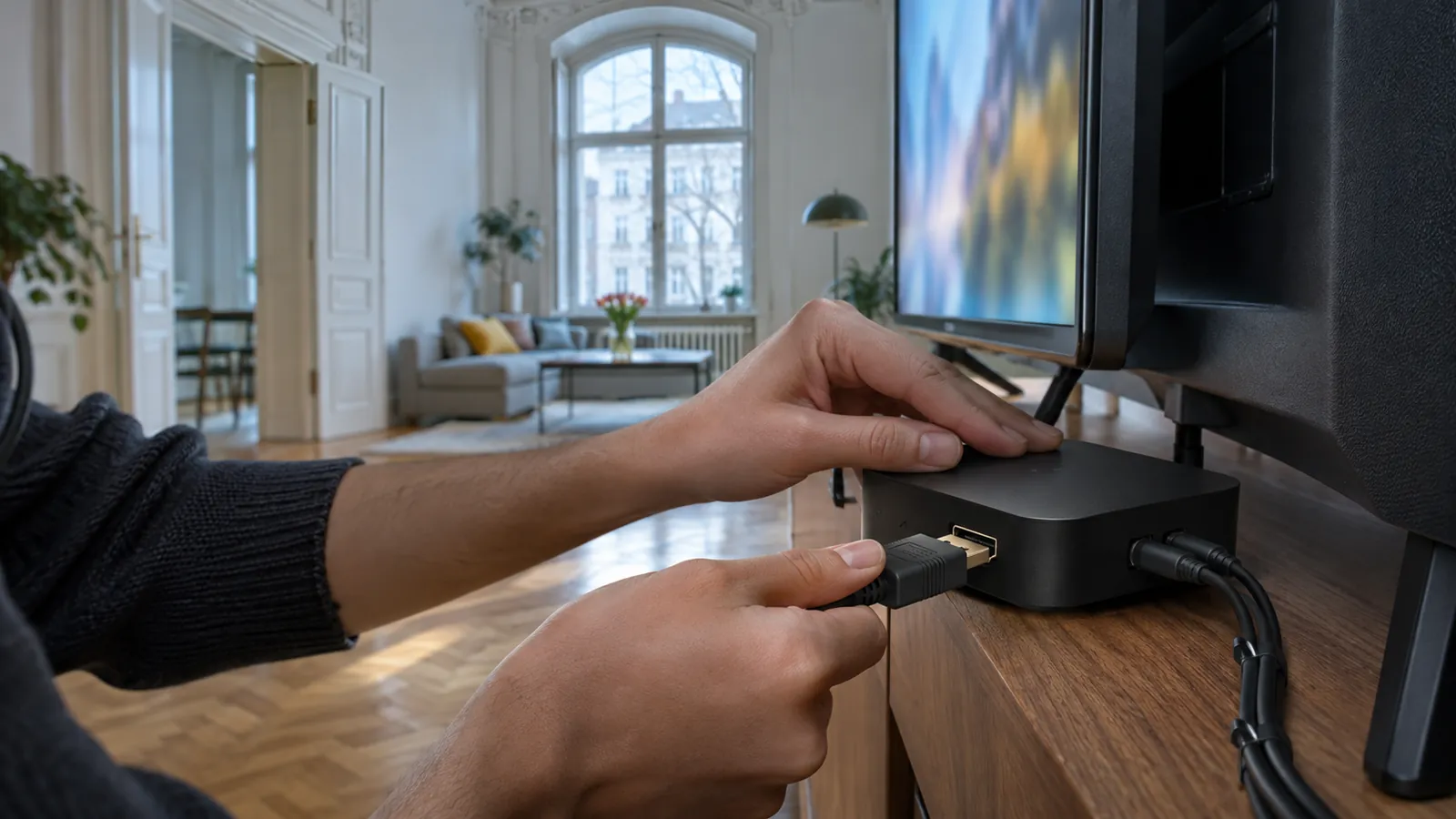
Wenn Sie waipu tv einrichten möchten, verbinden Sie den waipu.tv Stick mit HDMI, Strom und Netzwerk; bei einem Smart-TV oder einem anderen Streaming-Gerät beginnen Sie mit der Suche nach waipu.tv im App-Bereich. Auf Handy und Tablet nutzen Sie die App-Suche, am Computer den Browser; prüfen Sie jeweils die angezeigten Geräteanforderungen, denn die konkreten Anschlussvoraussetzungen unten gelten für den waipu.tv Stick.
1. waipu.tv einrichten: HDMI-Bild herstellen
waipu.tv Stick: Anschluss und Eingangsquelle
Der waipu.tv Stick benötigt einen freien HDMI-Eingang, Strom, WLAN oder LAN sowie ein waipu.tv Paket. Schließen Sie das Gerät an und öffnen Sie am Fernseher die Auswahl der Eingangsquellen, häufig über eine Taste mit einem Eingangssymbol. Wählen Sie den belegten HDMI-Eingang; erscheint keine Geräteoberfläche, prüfen Sie Stromversorgung und Eingangsauswahl. Diese Voraussetzungen nennt die Produktseite des waipu.tv Stick.
Enthält die Quellenliste mehrere HDMI-Einträge, vergleichen Sie deren Bezeichnung mit der Beschriftung am belegten Fernsehanschluss. Nach der Auswahl sollte die Geräteoberfläche erscheinen; bleibt sie aus, kontrollieren Sie den Sitz der Verbindung. Beim waipu.tv Stick der zweiten Generation nennt waipu.tv HDMI 2.1 mit HDCP 2.2. Die Anschlussdaten helfen dabei, die vorhandene Hardware zuzuordnen, bevor Sie innerhalb einer Anwendung nach dem Fehler suchen.
Apple TV 4K: separates HDMI-Kabel berücksichtigen
Für Apple TV 4K benötigen Sie ein HDMI-Kabel, das separat verkauft wird. Verbinden Sie Gerät und Fernseher und wählen Sie anschließend über die Eingangsquellen den verwendeten HDMI-Anschluss aus. Sobald die Geräteoberfläche erscheint, funktioniert die Bildübertragung; bleibt sie aus, prüfen Sie Kabel und Eingang. Die Kabelanforderung steht in den technischen Daten von Apple TV 4K.
Google TV Streamer (4K): Kabelanforderung prüfen
Beim Google TV Streamer (4K) ist ein zertifiziertes HDMI-2.1-Kabel erforderlich und separat erhältlich. Öffnen Sie nach dem Anschließen die Quellenliste Ihres Fernsehers und wählen Sie den belegten Eingang; dort sollte die Geräteoberfläche erscheinen. Fehlt sie, kontrollieren Sie neben dem Anschluss auch die geforderte Kabelausführung. Die Anforderung nennt Google für den Google TV Streamer (4K); der Gerätename allein ersetzt diese Prüfung nicht.
Vergleichen Sie bei einem fehlenden Gerätebild zuerst den tatsächlich angeschlossenen Modellnamen mit der passenden Zeile. Die Übersicht bündelt die Anschlussunterschiede, damit Sie am Fernseher gezielt den richtigen Punkt kontrollieren können. Fehlt Ihnen das benötigte Kabel, variieren dessen Preise je nach Händler.
| Gerät | Am Anschluss kontrollieren | Quelle |
|---|---|---|
| waipu.tv Stick | Freier HDMI-Eingang und Stromversorgung | waipu.tv |
| Apple TV 4K | Separat erhältliches HDMI-Kabel | Apple |
| Google TV Streamer (4K) | Zertifiziertes HDMI-2.1-Kabel |
2. Netzwerkverbindung am Gerät prüfen
waipu.tv Stick: WLAN oder LAN
Am waipu.tv Stick öffnen Sie die Geräteeinstellungen über das Zahnrad und suchen den Bereich für Netzwerkverbindungen. Dort sollten die verfügbaren WLAN-Netze oder der Zustand der Kabelverbindung erscheinen; fehlt Ihr Funknetz, vergleichen Sie die angezeigten Namen mit dem Netzwerknamen am Router. Der Stick unterstützt Wi-Fi 6 auf 2,4 und 5,0 GHz. Diese Funkdaten beziehen sich auf das Gerät, das Sie gerade verbinden.
Bei einer Kabelverbindung prüfen Sie im Netzwerkbereich, ob LAN als verbunden angezeigt wird. Bleibt diese Anzeige aus, kontrollieren Sie beide Kabelenden und den verwendeten Routeranschluss, bevor Sie zur waipu.tv-Oberfläche wechseln. Die LAN-Schnittstelle des Sticks ist mit 10/100 angegeben. Das ist die Schnittstellenausstattung; für die nächste Prüfung benötigen Sie zusätzlich die Empfehlung zur Internetgeschwindigkeit.
Für HD auf dem waipu.tv Stick empfiehlt waipu.tv mindestens 16 Mbit/s, für SD mindestens 6 Mbit/s. Öffnen Sie bei stockender Wiedergabe die Verbindungsübersicht Ihres Routers und suchen Sie nach einer Anzeige zur Internetgeschwindigkeit; fehlt sie, lässt sich dieser Punkt dort nicht ablesen. Vergleichen Sie einen vorhandenen Wert mit der passenden Empfehlung für den Stick. Ein sichtbares Gerätemenü beantwortet die Frage nach der verfügbaren Internetleistung noch nicht.
Apple TV 4K: Ethernet-Anschluss
Bei Apple TV 4K gehört Gigabit Ethernet zur Ausstattung jedes Geräts. Kontrollieren Sie für eine Kabelverbindung zunächst den Anschluss am Gerät und öffnen Sie anschließend den Netzwerkbereich der Einstellungen. Dort sollte die verwendete Verbindungsart erkennbar sein. Apple nennt außerdem WLAN 7 mit 2x2 MIMO in den Gerätespezifikationen.
Google TV Streamer (4K): Ethernet oder WLAN zuordnen
Der Google TV Streamer (4K) besitzt Ethernet mit 10/100/1.000 Mbit/s und WLAN nach 802.11ac. Öffnen Sie dessen Netzwerkbereich und prüfen Sie die angezeigte Verbindungsart; erscheint die erwartete Kabelverbindung nicht, kontrollieren Sie den Ethernet-Anschluss. Google nennt Ethernet für dieses Gerät, Apple für jedes Apple TV 4K. Die Angaben stammen von Google und Apple.
Wenn Sie zwischen der Anzeige für WLAN und jener für Ethernet unterscheiden müssen, bleiben Sie zunächst im Netzwerkbereich des angeschlossenen Geräts. Prüfen Sie dort die Verbindung, die Sie tatsächlich eingerichtet haben; fehlt ihr Status, kontrollieren Sie den zugehörigen Funknetz- beziehungsweise Kabelanschluss. Die genannten Geräte unterstützen die jeweils beschriebenen Netzwerkwege.
3. waipu.tv öffnen und Paket prüfen
waipu.tv Stick: Anwendung aufrufen
Auf dem waipu.tv Stick öffnen Sie nach der Netzwerkprüfung den Eintrag für waipu.tv und folgen den angezeigten Anmeldeschritten. Anschließend sollte die Oberfläche der Anwendung erscheinen; fehlt der Eintrag, suchen Sie ihn in der Geräteoberfläche, und beachten Sie bei einer Anmeldemeldung deren konkreten Wortlaut. Ein waipu.tv Paket gehört zu den Voraussetzungen des Sticks. Der angeschlossene Fernseher allein beantwortet die Paketfrage deshalb noch nicht.
Smart-TV und andere Streaming-Geräte: App-Eintrag prüfen
Auf einem Smart-TV oder anderen Streaming-Gerät öffnen Sie den App-Bereich und geben im Suchfeld waipu.tv ein. Erscheint ein passender Eintrag, prüfen Sie dessen Geräteanforderungen und wählen die angebotene Installations- beziehungsweise Öffnen-Schaltfläche. Fehlt der Eintrag, prüfen Sie die Modellunterstützung direkt im App-Bereich. Die technischen Daten von Apple TV 4K und Google TV Streamer (4K) beschreiben deren Hardware, weshalb Sie die App-Anforderungen gesondert ansehen sollten.
Handy, Tablet und Computer: Anforderungen am angezeigten Zugang prüfen
Auf Handy und Tablet beginnen Sie ebenfalls im Suchfeld des App-Bereichs mit waipu.tv und öffnen einen passenden Eintrag, sofern er angezeigt wird. Am Computer rufen Sie waipu.tv im Browser auf und folgen dem dort angebotenen Zugang. Fehlt eine passende Schaltfläche oder erscheint eine Geräteanforderung, prüfen Sie diese direkt an dieser Stelle. Übertragen Sie Anschlussangaben für den Stick dabei nicht auf Ihr Handy oder Ihren Computer.
Paketbezeichnung und Funktionen kontrollieren
Prüfen Sie in der waipu.tv-Oberfläche, welches Paket hinterlegt ist; suchen Sie dafür im Konto- oder Paketbereich nach der Übersicht. Wird die Bezeichnung nicht angezeigt, beachten Sie die dort verfügbaren Angaben, bevor Sie eine Funktion als fehlend einordnen. Zum Start-Paket nennt waipu.tv mehr als 260 Sender einschließlich mehr als 100 New-TV-Sendern, eine Fernbedienung sowie Pause, Zurückspulen und Restart. Diese Bestandteile stehen auf der waipu.tv-Produktseite.
Für Perfect Plus nennt waipu.tv einen kostenlosen Monat für 0 € und anschließend 15 € pro Monat ab dem zweiten Monat. Vergleichen Sie bei dieser Paketbezeichnung die angezeigten Konditionen mit der Paketübersicht; fehlen sie in Ihrer Ansicht, öffnen Sie die verfügbaren Paketdetails. Die Angaben wurden am 10. Oktober 2026 geprüft und stammen aus dem Paketvergleich von waipu.tv. Entscheidend ist hier die Paketbezeichnung in Ihrer Oberfläche.
Bei laufender Wiedergabe öffnen Sie die eingeblendeten Bedienelemente und sehen nach, welche Funktionen für die gewählte Sendung angeboten werden. Fehlt Pause oder Restart, kann eine Sendungsbeschränkung vorliegen: Aufnahme, Pause und Restart sind bei einigen Sendungen aus lizenzrechtlichen Gründen nicht oder nur eingeschränkt möglich. Diese Einschränkung nennt waipu.tv ausdrücklich. Eine fehlende Schaltfläche ist deshalb für sich genommen noch kein ausreichender Grund, die gesamte Einrichtung erneut zu beginnen.
4. Bildausgabe und Wiedergabe abschließend testen
Am waipu.tv Stick öffnen Sie in den Geräteeinstellungen den Bereich für Bildschirm oder Ausgabe. Prüfen Sie die angezeigte Auflösung; fehlt eine erwartete Auswahl, kontrollieren Sie Fernseher und HDMI-Verbindung. Für den Stick nennt waipu.tv 4K, 1080p und 720p als unterstützte Auflösungen. Diese Geräteangaben helfen bei der Ausgabeprüfung, während Sie das Ergebnis anschließend an einer tatsächlichen Wiedergabe beurteilen.
Bei Apple TV 4K kontrollieren Sie die Ausgabe gemeinsam mit den Fähigkeiten Ihres Fernsehers. Apple nennt Video bis 2160p mit 60 Bildern pro Sekunde und verlangt für 4K-/HDR-Streaming einen 4K-/HDR-Fernseher. Erscheint die erwartete Ausgabe im Bildschirmbereich der Einstellungen nicht, prüfen Sie diese Voraussetzung und das HDMI-Kabel. Die Kombination beschreibt Apple in den technischen Daten; die Modellbezeichnung allein genügt für diese Kontrolle nicht.
Beim Google TV Streamer (4K) reicht die Geräteausgabe bis 4K HDR mit 60 Bildern pro Sekunde. Öffnen Sie die Anzeigeeinstellungen und prüfen Sie die gewählte Ausgabe; fehlt eine erwartete Auswahl, kontrollieren Sie die HDMI-Verbindung einschließlich des geforderten Kabels. Die maximale Ausgabe nennt Google.
Wählen Sie zum Abschluss in waipu.tv einen verfügbaren Sender aus und starten Sie die Wiedergabe. Erscheint ein laufendes Bild, haben Sie das Ergebnis Ihrer Einrichtung unmittelbar vor sich; bleibt es aus, ordnen Sie den Fehler anhand der zuletzt sichtbaren Anzeige ein. Beim Stick bilden HDMI, Strom, Netzwerk und Paket die ausdrücklich genannten Voraussetzungen. Gehen Sie deshalb vom fehlenden Bild beziehungsweise der angezeigten Meldung aus.
- Fehlt bereits die Geräteoberfläche, kontrollieren Sie den ausgewählten Fernseheingang.
- Fehlt im Gerät der Verbindungsstatus, kehren Sie zum Netzwerkbereich zurück.
- Erscheint in waipu.tv eine Paketmeldung, prüfen Sie den Konto- oder Paketbereich.
Starten Sie nach einer Korrektur erneut die Wiedergabe des gewählten Senders und kontrollieren Sie das laufende Bild. Damit endet die Prüfung an der tatsächlichen Nutzung von waipu.tv und nicht schon an einem sichtbaren Gerätemenü.
Welche Android-Version und Speicherausstattung hat der waipu.tv Stick der zweiten Generation?
Der waipu.tv Stick der zweiten Generation wird mit Android 14 for TV ausgeliefert. Er besitzt 3 GB RAM und 32 GB Speicher. Quelle: https://www.waipu.tv/stick/
Welche HDR-Formate und welches Audioformat nennt waipu.tv für den Stick?
Für den waipu.tv Stick der zweiten Generation nennt waipu.tv HDR, HDR10+ und HLG sowie Dolby Atmos. Quelle: https://www.waipu.tv/stick/
Welche zusätzliche Ausstattung bietet der Google TV Streamer (4K)?
Der Google TV Streamer (4K) besitzt 4 GB RAM, 32 GB Speicher und Bluetooth 5.1. Google nennt außerdem Matter und einen Thread Border Router. Quelle: https://store.google.com/de/product/google_tv_streamer_specs?hl=de
Welche zusätzlichen Funkfunktionen nennt Apple für Apple TV 4K?
Apple nennt für Apple TV 4K Bluetooth 6. Außerdem gehört Thread zur Ausstattung. Quelle: https://www.apple.com/de/apple-tv-4k/specs/
Welche Regel gilt bei einem vorübergehenden Aufenthalt in einem anderen EU-Mitgliedstaat?
Seit dem 1. April 2018 können Kunden kostenpflichtiger Streamingdienste ihre Inhalte während vorübergehender Aufenthalte in anderen EU-Mitgliedstaaten ohne Zusatzkosten nutzen. Rein werbefinanzierte Dienste und öffentlich-rechtliche Mediatheken sind dazu nicht verpflichtet. Außerhalb der EU kann ein deutsches Abonnement laut Verbraucherzentrale nicht genutzt werden. Quelle: https://www.verbraucherzentrale.de/wissen/digitale-welt/onlinedienste/geoblocking-in-der-eu-vorbei-streaming-fast-ohne-grenzen-24469
Welche geografische Einschränkung nennt die eigenständige 3sat-Mediathek-App?
Die 3sat-Mediathek-App nennt eine eigene geografische Einschränkung: Einige Sendungen und das Live-TV können aus rechtlichen Gründen nur im deutschsprachigen Raum, also in Deutschland, Österreich und der Schweiz, angesehen werden. Diese Angabe betrifft die 3sat-Mediathek-App. Quelle: https://play.google.com/store/apps/details?id=com.mediathek_3sat.android&hl=de&gl=DE