
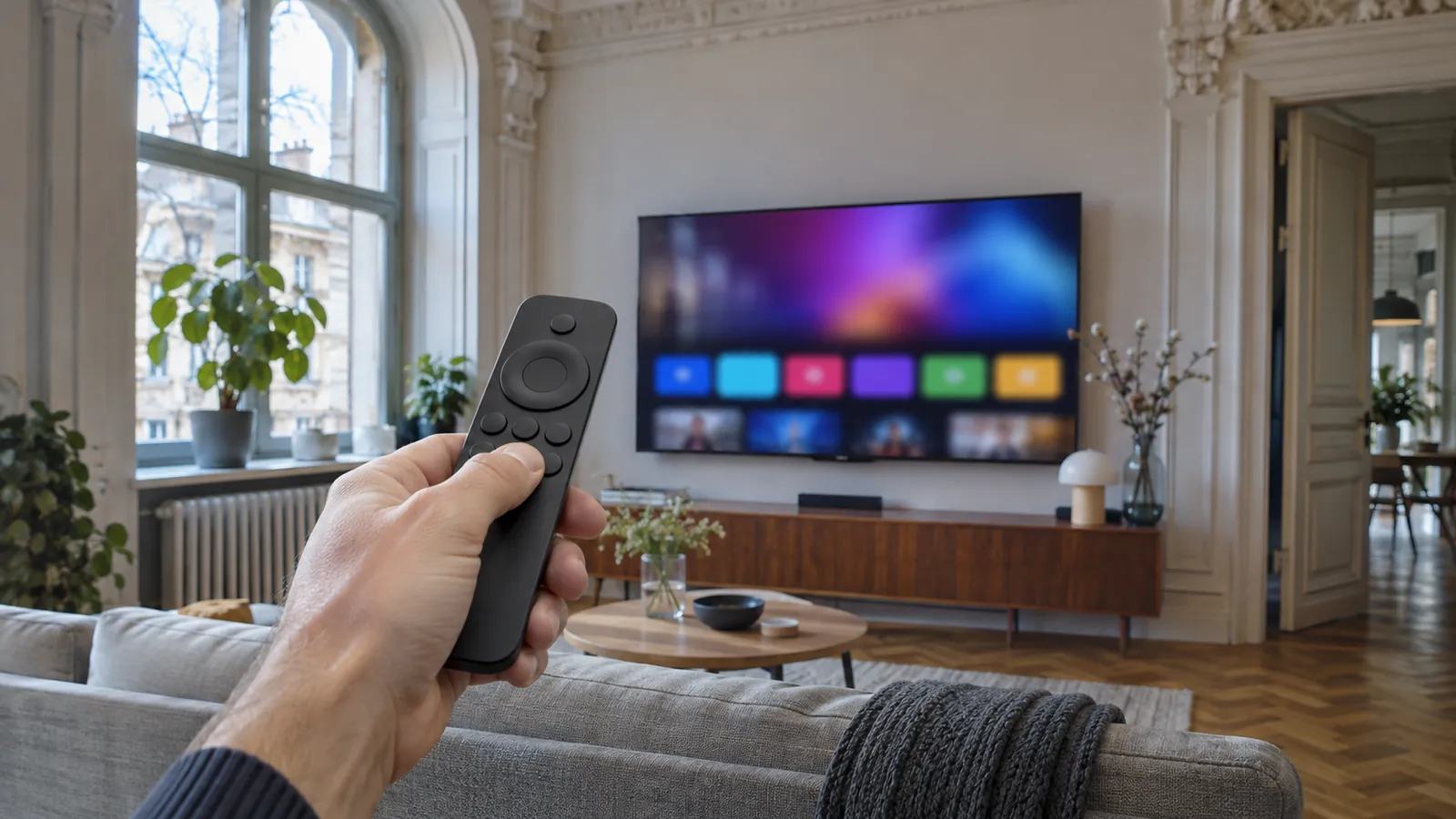
Welcher iptv player passt zu Android TV oder Apple TV? Entscheidend sind das konkrete Modell und die Gerätefreigabe der jeweiligen Anwendung: Zattoo nennt Smart-TVs mit Android TV beziehungsweise Google TV ab Version 7 sowie Apple TV HD und Apple TV 4K ab der vierten Generation. Diese Freigaben gelten für Zattoo; bei einer anderen App müssen Sie deren Anforderungen gesondert prüfen. Die Zattoo-Liste unterstützter Endgeräte wurde am 6. Mai 2026 aktualisiert.
IPTV-Player: zuerst Modell und Anschlüsse prüfen
Für eine ausdrücklich aufgeführte Gerätekombination nennt Zattoo außerdem Chromecast with Google TV und Google TV Streamer. Vergleichen Sie den vollständigen Namen Ihres Geräts mit dem betreffenden Eintrag, bevor Sie sich für die Anwendung entscheiden. Die bloße Bezeichnung „Streaming-Stick“ lässt das Modell offen und reicht dafür nicht aus. Laut Zattoo-Geräteübersicht mit Modellangaben werden nicht aufgeführte Geräte möglicherweise nicht unterstützt.
Bei Apple TV 4K brauchen Sie für ein Netzwerkkabel keine bestimmte Modellvariante. Apple nennt HDMI 2.1, WLAN 7 mit 2×2 MIMO und Bluetooth 6; jedes Gerät hat außerdem Gigabit Ethernet und Thread. Die technischen Daten von Apple TV 4K zeigen die Ausstattung des Geräts.
Apple TV 4K unterstützt Video bis 2160p bei 60 Bildern pro Sekunde einschließlich Dolby Vision, HDR10+, HDR10 und HLG. Für Streaming in 4K beziehungsweise HDR verlangt Apple einen entsprechenden 4K/HDR-Fernseher; das benötigte HDMI-Kabel wird separat verkauft. Prüfen Sie diese Voraussetzungen gemeinsam, bevor Sie das Abspielgerät allein wegen einer höheren Bildauflösung wechseln. Die Apple-Angaben zu Videoformaten und Voraussetzungen beziehen sich auf die Hardware und den jeweiligen Wiedergabemodus.
Der Google TV Streamer (4K) besitzt HDMI 2.1 und Ethernet mit 10/100/1.000 Mbit/s. Google nennt außerdem WLAN 802.11ac, Bluetooth 5.1, 4 GB Arbeitsspeicher und 32 GB Speicherplatz. Beim hier beschriebenen Google-Gerät gehört Ethernet damit direkt zur Ausstattung, ebenso wie bei jedem Apple TV 4K. Die Spezifikationen des Google TV Streamer (4K) liefern die Vergleichswerte.
Google führt bis zu 4K HDR bei 60 Bildern pro Sekunde sowie Dolby Vision, HDR10, HDR10+ und HLG auf. Hinzu kommen Dolby Digital, Dolby Digital Plus, Dolby Atmos, Matter und ein Thread-Border-Router. Ein zertifiziertes HDMI-2.1-Kabel ist erforderlich und wird separat verkauft; berücksichtigen Sie es deshalb bei der Vorbereitung des Anschlusses.
App auswählen und die Installation vorbereiten
Smarters Player Lite, GSE Smart IPTV Player und iPlayTV AIO haben eigene Einträge im App Store für Deutschland. Für Ihre Auswahl zählen der vollständige App-Name und die Anbieterangabe, nicht allein ein ähnlich klingender Titel. Die folgenden Beschreibungen helfen Ihnen, die Anwendungen auseinanderzuhalten und ihre Inhaltsvoraussetzungen vor der Installation zu erkennen. Die verlinkten Einträge enthalten jeweils die Angaben zur betreffenden App.
| App | Anbieter | Kostenangabe und Inhaltsvoraussetzung |
|---|---|---|
| Smarters Player Lite | WHMCS SMARTERS | Kostenlos mit In-App-Käufen; eigenständiger Medienplayer ohne bereitgestellte Medieninhalte oder Fernsehsender. |
| GSE Smart IPTV Player | Animesh Sharma | Kostenlos mit In-App-Käufen; keine voreingestellten Sender oder Streams. |
| iPlayTV AIO | Andre Silva | Kostenlos mit In-App-Käufen; eigene Playlist beziehungsweise eigener Server erforderlich. |
| VLC media player | VideoLAN | Kostenloser, plattformübergreifender Open-Source-Multimediaplayer. |
Bei Smarters Player Lite müssen Sie selbst rechtmäßig erworbene Medien hinzufügen und verwalten. Die Anwendung stellt Medieninhalte, Fernsehsender oder Streamingdienste weder bereit, noch hostet, verkauft oder bewirbt sie diese. Wer mit der Installation ein fertiges Fernsehangebot erwartet, sollte diese Trennung bereits vor dem Herunterladen berücksichtigen. Die Beschreibung von Smarters Player Lite zur eigenen Medienverwaltung formuliert die Aufgabe der App ausdrücklich.
GSE Smart IPTV Player verlangt Playlists und EPGs Ihres Anbieters. Bei iPlayTV AIO steht dagegen die eigene Playlist beziehungsweise der eigene Server als Voraussetzung im Eintrag. Diese Formulierungen geben Ihnen einen konkreten Ansatz für die Vorbereitung: Klären Sie, welche dieser Daten zu Ihrer Inhaltsquelle gehören, bevor Sie Eingaben in einer Anwendung versuchen. Die Angaben stehen in den Beschreibungen von GSE Smart IPTV Player und iPlayTV AIO.
- Vergleichen Sie App-Name und Anbieter mit dem passenden App-Store-Eintrag aus der Tabelle. Bei iPlayTV AIO ist beispielsweise Andre Silva als Anbieter genannt.
- Prüfen Sie im verlinkten Eintrag der gewählten Anwendung die Geräte- und Betriebssystemanforderungen für Ihr konkretes Modell. Beginnen Sie die Installation erst, wenn diese Zuordnung geklärt ist.
- Bereiten Sie die ausdrücklich verlangte Inhaltsquelle vor: bei GSE Smart IPTV Player die Playlist und EPG-Daten, bei iPlayTV AIO die eigene Playlist beziehungsweise Serverangabe.
Eine konkrete Installationsschaltfläche oder Anmeldemaske lässt sich aus diesen App-Beschreibungen nicht benennen. Prüfen Sie die Geräteanforderungen und Einrichtungsangaben deshalb auf der jeweils verlinkten App-Seite; übernehmen Sie keinen Menüpfad aus einer anderen Anwendung. Eine genaue Anleitung für Smarters Player Lite wäre sonst schnell eine falsche Anleitung für iPlayTV AIO. Die Produktbeschreibung von Smarters Player Lite ist der Ausgangspunkt für diese App.
„Kostenlos mit In-App-Käufen“ sollten Sie bei den entsprechend gekennzeichneten Anwendungen vollständig lesen. Die Formulierung unterscheidet den kostenlosen Bezug von möglichen Käufen innerhalb der App und beantwortet deshalb nicht jede Kostenfrage zu Zusatzfunktionen. Prüfen Sie etwa bei iPlayTV AIO die Kostenkennzeichnung im App Store, bevor Sie Ihre Auswahl allein am kostenlosen Download festmachen.
Inhaltsquelle und Programmführer richtig zuordnen
Ein elektronischer Programmführer liefert Programminformationen: Die ITU definiert den EPG als strukturierten Datensatz mit Informationen über verfügbare Inhalte, auf die Endnutzer zugreifen können. Für die Vorbereitung Ihrer App ist diese Bedeutung wichtig, wenn ausdrücklich EPG-Daten verlangt werden. Sie können die entsprechende Angabe damit von der Inhaltsquelle unterscheiden, statt beide Begriffe gleichzusetzen. Die Definition steht in ITU-T Y.1901, Abschnitt 3.2.13 zum elektronischen Programmführer.
GSE Smart IPTV Player bietet laut Beschreibung keinerlei eigene Inhalte oder Medien und steht in keiner Verbindung zu Drittanbietern. Die Herkunft Ihrer Inhalte müssen Sie deshalb unabhängig vom Namen des Wiedergabeprogramms klären. Das ist besonders relevant, wenn Sie bereits Zugangsdaten besitzen, aber noch nicht wissen, zu welchem Inhaltsangebot sie gehören.
Bei iPlayTV AIO erklärt der Entwickler, dass weder die App noch der Entwickler Ihre Inhalte kontrolliert. Außerdem stellt er keine Inhalte zur Verwendung mit der Anwendung bereit. Für Ihre Entscheidung bedeutet das: Beurteilen Sie das Inhaltsangebot bei dessen Anbieter und die Wiedergabeanwendung anhand ihrer eigenen Beschreibung. Die Angaben von iPlayTV AIO zur Verantwortung für Inhalte trennen diese Aufgaben ausdrücklich.
VLC media player nennt einen anderen konkreten Umfang: Filme, Sendungen und Musik in den meisten Formaten sowie Streaming von SMB-, FTP-, SFTP-, NFS- und UPnP/DLNA-Medienservern und aus dem Internet. Liegt Ihre vorhandene Quelle in einer dieser Formen vor, haben Sie einen direkten Vergleichspunkt für die App-Auswahl. Beachten Sie dabei die Einschränkung „in den meisten Formaten“, statt vollständige Formatunterstützung vorauszusetzen. Der VLC-Eintrag mit unterstützten Medienquellen nennt diesen Umfang.
Auch eine Set-Top-Box beschreibt zunächst eine technische Gerätefunktion. Nach ITU-T Y.1901 verarbeitet die Terminalfunktion Netzwerkkontrollnachrichten für Aufbau, Aufrechterhaltung und Beendigung einer Sitzung, empfängt Inhalte aus einem IP-Transport und stellt sie dar. Als Beispiel eines entsprechenden Endgeräts nennt die Empfehlung eine Set-Top-Box. Die Definitionen 3.2.16 und 3.2.17 der ITU erklären damit den Gerätebegriff; für die Auswahl einer konkreten Anwendung bleibt deren Modellfreigabe maßgeblich.
Fehlende App, leere Wiedergabe oder ungeeigneter Stick
Die gewünschte App fehlt im Store
Fehlt Zattoo auf Ihrem Gerät, vergleichen Sie dessen vollständige Modellbezeichnung mit der Liste der von Zattoo unterstützten Endgeräte. Bei einem nicht aufgeführten Modell bleibt die Unterstützung offen; verwenden Sie für die weitere Geräteauswahl einen ausdrücklich genannten Eintrag. Für die anderen Anwendungen führen die App-Store-Links in der Tabelle zur jeweiligen Geräteprüfung. So setzen Sie eine fehlende Anzeige im Store nicht vorschnell mit einem Problem Ihrer Inhaltsquelle gleich.
Die Wiedergabe bleibt leer oder die Anmeldung scheitert
Bleibt iPlayTV AIO ohne Inhalte, prüfen Sie zuerst die für diese Anwendung verlangte eigene Playlist beziehungsweise den eigenen Server. Eine konkrete Passwort- oder Rücksetzprozedur nennt die Beschreibung von iPlayTV AIO nicht. Vergleichen Sie bei einer gescheiterten Anmeldung die angeforderten Eingaben mit den Zugangsinformationen Ihrer Inhaltsquelle und prüfen Sie deren Einrichtungsangaben für die gewählte Anwendung. Ein Wechsel des App-Namens klärt die Zuordnung dieser Zugangsdaten noch nicht.
Beim waipu.tv Stick fehlt eine Voraussetzung
Der waipu.tv Stick (2. Generation) benötigt einen freien HDMI-Eingang, Strom, WLAN oder LAN und ein waipu.tv-Paket. Prüfen Sie bei diesem Modell zuerst diese Voraussetzungen, bevor Sie nach einem Fehler in einer anderen Anwendung suchen. Ausgeliefert wird es mit Android 14 for TV, 3 GB Arbeitsspeicher, 32 GB Speicherplatz, Wi-Fi 6 für 2,4 und 5,0 GHz sowie LAN 10/100. Die waipu.tv-Seite zum Stick der zweiten Generation nennt Ausstattung und Anschlussbedingungen.
Für HD auf diesem Stick empfiehlt waipu.tv mindestens 16 Mbit/s, für SD mindestens 6 Mbit/s. Vergleichen Sie Ihren Anschluss mit der Empfehlung für den tatsächlich gewünschten Wiedergabemodus, ohne diese Werte auf andere Anwendungen zu übertragen. Das Gerät nennt außerdem 4K, 1080p und 720p, HDR, HDR10+, HLG, Dolby Atmos sowie HDMI 2.1 mit HDCP 2.2. Die technischen Daten und Geschwindigkeitsempfehlungen des waipu.tv Stick ordnen diese Angaben genau diesem Modell zu.
Der MagentaTV Stick passt nicht zum vorhandenen Tarif
Der MagentaTV Stick (2. Gen.) funktioniert ausschließlich mit den neuen MagentaTV-Tarifen, die seit dem 15.02.2024 buchbar sind. Vergleichen Sie bei einem vorhandenen Tarif deshalb dessen Zuordnung mit dieser Voraussetzung. Für den Anschluss nennt Telekom einen Fernseher mit HDMI-Eingang, eine freie Steckdose und WLAN-Internetzugang; der Internetanbieter ist unabhängig wählbar. Die Telekom-Voraussetzungen für MagentaTV mit Stick helfen, Tarif- und Anschlussfragen auseinanderzuhalten.
Der MagentaTV Stick (2. Gen.) läuft mit Android TV und besitzt 16 GB Speicher, Wi-Fi 6 und Bluetooth 5. Für 4K Ultra HD empfiehlt Telekom mindestens 25 MBit/s Download; vergleichen Sie diese Empfehlung mit Ihrem Anschluss, wenn Sie genau diesen Wiedergabemodus nutzen möchten. Maßgeblich sind die Telekom-Angaben zu Ausstattung und 4K-Wiedergabe.
Welche zusätzlichen Bild- und Tonformate nennt Telekom für den MagentaTV Stick (2. Gen.)?
Telekom nennt HDR10, HDR10+, HLG, Dolby Vision und Dolby Atmos. Die HDMI-2.1-Schnittstelle unterstützt HDCP 1.4 und HDCP 2.3. Quelle: https://www.telekom.de/magenta-tv/tarife-und-optionen/magenta-tv-mit-stick
Gibt es eine kostenlose App mit eigenen Live- und Abrufinhalten?
Die 3sat-Mediathek von ZDFonline bietet laut Google-Play-Eintrag Live-TV und Videos auf Abruf. Die App ist kostenlos und werbefrei. Der Eintrag wurde zuletzt am 04.08.2024 aktualisiert. Quelle: https://play.google.com/store/apps/details?id=com.mediathek_3sat.android&hl=de&gl=DE
Warum können Inhalte der 3sat-Mediathek auf Reisen fehlen?
Laut App-Beschreibung können einige Sendungen und Live-TV aus rechtlichen Gründen nur in Deutschland, Österreich und der Schweiz angesehen werden. Diese Einschränkung wird als Geoblocking bezeichnet. Quelle: https://play.google.com/store/apps/details?id=com.mediathek_3sat.android&hl=de&gl=DE
Welche Samsung- und LG-Fernseher nennt Zattoo zusätzlich?
Zattoo nennt bestimmte Samsung Smart TV ab 2015 mit Tizen 2.3 oder neuer. Für Deutschland sind außerdem bestimmte LG Smart TV ab 2016 mit webOS 3.x oder neuer aufgeführt. Die Angaben gelten damit nicht pauschal für jedes Modell dieser Baujahre. Quelle: https://support.zattoo.com/hc/de/articles/34274035946514
Welche verbraucherrechtliche Anbieterangabe steht bei Smarters Player Lite?
Im App-Store-Eintrag von Smarters Player Lite hat der Anbieter angegeben, für die Zwecke des EU-Verbraucherrechts nicht als Unternehmer zu handeln. Diese Selbsteinstufung gehört zum Anbieter des konkreten Eintrags. Quelle: https://apps.apple.com/de/app/smarters-player-lite/id1628995509