
IPTV Box: Welche Set-Top-Box passt zu Ihrem Fernseher?
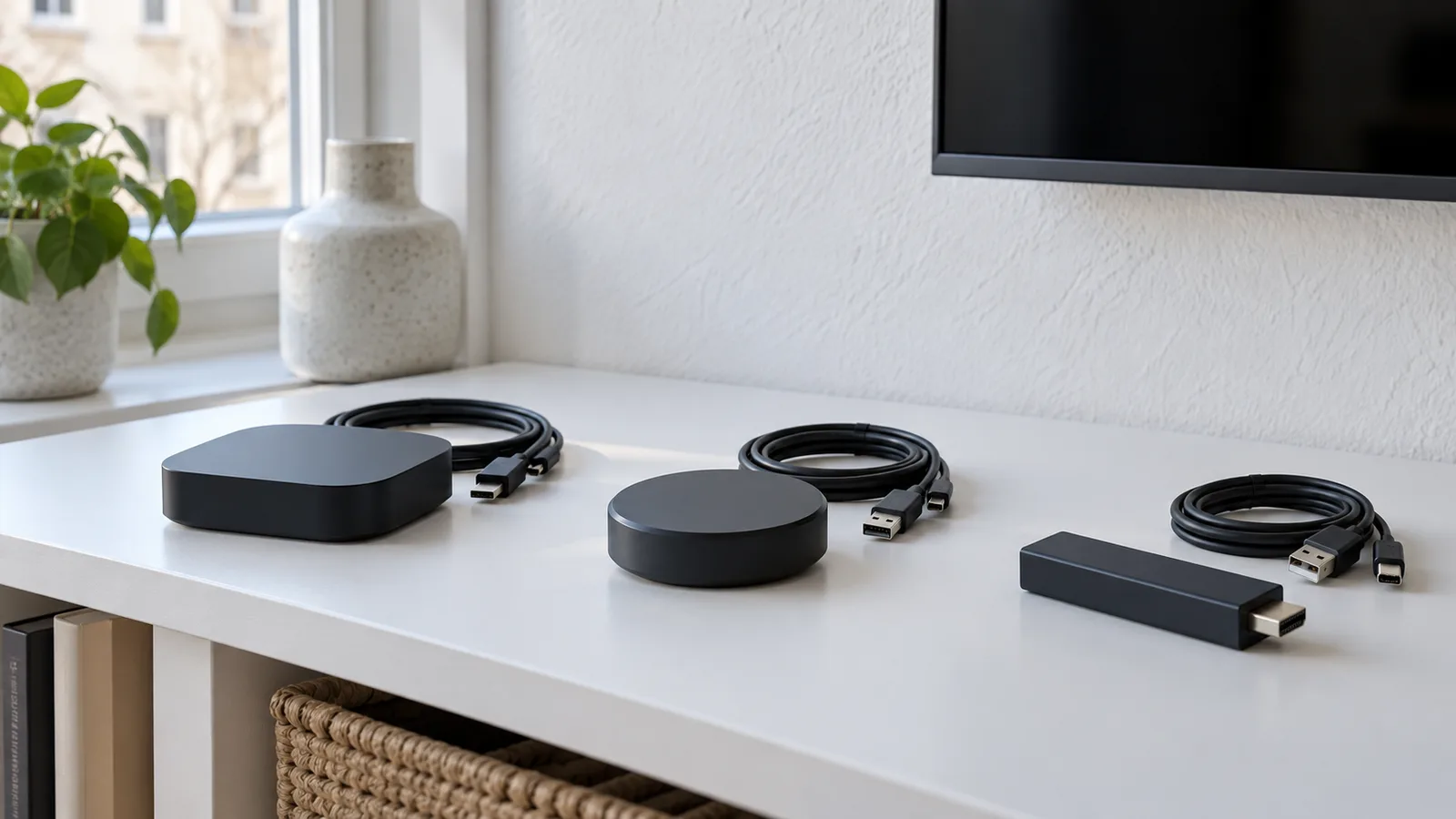
Fernsehen über das Internet ersetzt in immer mehr deutschen Haushalten den klassischen Kabelanschluss oder die Satellitenschüssel. Doch nicht jeder Fernseher bringt die nötige Software mit, um IPTV-Dienste direkt abzuspielen. Genau hier kommt die IPTV Box ins Spiel: ein kompaktes Gerät, das zwischen Internetanschluss und Fernseher geschaltet wird und Ihren Bildschirm in ein vollwertiges Empfangsgerät für Fernsehen über IP verwandelt. In diesem Ratgeber erfahren Sie, welche Geräte in Deutschland verfügbar sind, welche technischen Voraussetzungen Sie brauchen und wie Sie Ihre IPTV Box Schritt für Schritt einrichten. Grundlegende Informationen zum Thema finden Sie auf unserer Seite Was ist IPTV?.
Was genau ist eine IPTV Box?
Eine IPTV Box – auch Set-Top-Box oder Streaming-Gerät genannt – empfängt Fernsehprogramme, die über das Internetprotokoll (IP) übertragen werden, und gibt sie auf dem Fernseher wieder. Die internationale Fernmeldeunion (ITU) definiert in ihrer Empfehlung ITU-T Y.1901 IPTV als Multimediadienste wie Fernsehen, Video, Audio, Text, Grafik und Daten, die über IP-basierte Netze bereitgestellt werden, die so verwaltet werden, dass das erforderliche Niveau an Dienstqualität, Sicherheit, Interaktivität und Zuverlässigkeit gewährleistet ist. Das IPTV-Endgerät (IPTV terminal device) wird in derselben Empfehlung als ein Gerät beschrieben, das Netzwerk-Steuernachrichten für den Sitzungsaufbau, die Sitzungspflege und den Sitzungsabbau verarbeitet und den IP-Transportstrom empfängt sowie wiedergibt. Als Beispiel wird ausdrücklich die Set-Top-Box (STB) genannt.
Im Unterschied zu klassischem Kabel- oder Satellitenempfang wird das TV-Signal bei IPTV als Datenstrom über die bestehende DSL- oder Glasfaserleitung zum Router und von dort per WLAN oder LAN-Kabel an das Empfangsgerät geliefert. Die Verbraucherzentrale unterscheidet dabei zwei Varianten: Beim klassischen IPTV über einen VDSL-Anbieter empfangen ältere Fernseher die Programme über einen Receiver, der beim Anbieter gemietet oder gekauft werden muss. Der Empfang kostet laut Verbraucherzentrale etwa 5 Euro pro Monat. Beim Streaming über Anbieter wie waipu.tv oder Zattoo reicht hingegen ein HDMI-Stick; ein spezieller Receiver ist nicht nötig. Die Kosten liegen laut Verbraucherzentrale meist zwischen 6 und 10 Euro, wobei einige Anbieter auch kostenlosen Zugang bieten, allerdings nur zeitlich begrenzt oder mit Werbung.
Die Telekom grenzt IPTV zusätzlich von reinem Streaming ab: IPTV bedeute die Übertragung von TV-Inhalten über ein geschlossenes, verwaltetes Netz des Internetanbieters, wie bei MagentaTV, was eine besonders stabile Übertragungsqualität ermögliche. Streaming hingegen nutze das offene Internet, wie etwa Netflix oder Disney+. MagentaTV kombiniere beide Welten. Für den TV-Empfang über das Internet zu Hause benötigen Sie laut Telekom einen Internetanschluss plus die TV-Boxen der Telekom oder den MagentaTV Stick, um das volle MagentaTV-Angebot auf dem Fernseher zu sehen.
Vier IPTV-Geräte für den deutschen Markt im Vergleich
Auf dem deutschen Markt haben sich mehrere Geräte etabliert, die sich in Preis, Ausstattung und Ökosystem deutlich unterscheiden. Die folgende Übersicht stellt die wichtigsten technischen Spezifikationen der gängigsten IPTV-Boxen und Streaming-Sticks gegenüber:
| Gerät | Betriebssystem | Speicher / RAM | WLAN / Ethernet | HDMI / Video | Preis |
|---|---|---|---|---|---|
| MagentaTV Stick (2. Gen.) | Android TV | 16 GB / k. A. | Wi-Fi 6 / nein | HDMI 2.1, 4K UHD, HDR10, HDR10+, HLG, Dolby Vision, Dolby Atmos | Nur mit MagentaTV-Tarif |
| waipu.tv Stick (2. Gen.) | Android 14 for TV | 32 GB / 3 GB | Wi-Fi 6 (2,4/5,0 GHz) / LAN 10/100 | HDMI 2.1, 4K/1080p/720p, HDR/HDR10+/HLG, Dolby Atmos | 89,99 € Einzelkauf |
| Apple TV 4K | tvOS | 128 GB | WLAN 7 (2x2 MIMO) / Gigabit Ethernet | HDMI 2.1, bis 2160p 60 fps, Dolby Vision, HDR10+, HDR10, HLG | 349 € |
| Google TV Streamer (4K) | Google TV | 32 GB / 4 GB | 802.11ac (Wi-Fi 5) / Ethernet 10/100/1.000 | HDMI 2.1, bis 4K HDR 60 fps, Dolby Vision, HDR10, HDR10+, HLG, Dolby Atmos | Siehe Google Store |
MagentaTV Stick (2. Generation): Dieser Stick der Telekom wird an einen beliebigen Fernseher mit HDMI-Eingang angeschlossen und verbindet sich per WLAN, unabhängig vom Internetanbieter. Er läuft auf Android TV, unterstützt 4K Ultra HD mit Dolby Vision und Dolby Atmos und bietet Bluetooth 5 sowie Wi-Fi 6. Für 4K-Wiedergabe empfiehlt die Telekom einen Download von mindestens 25 Mbit/s. Der Stick funktioniert nur mit den seit dem 15. Februar 2024 buchbaren neuen MagentaTV-Tarifen und benötigt neben dem HDMI-Eingang eine freie Steckdose und WLAN-Internetzugang.
waipu.tv Stick (2. Generation): Der waipu.tv Stick basiert auf Android 14 for TV und bietet 3 GB RAM, 32 GB Speicher, Wi-Fi 6 und einen LAN-Anschluss (10/100). Er unterstützt 4K-Auflösung, HDR10+, HLG und Dolby Atmos über HDMI 2.1 mit HDCP 2.2. Im Einzelkauf kostet er 89,99 € zuzüglich 4,99 € Versand; ein waipu.tv-Paket ist Voraussetzung. Alternativ gibt es ihn im Mietmodell zusammen mit dem Perfect-Plus-Paket für 15,99 € pro Monat bei einer Mindestlaufzeit von 12 Monaten; nach Ablauf verlängert sich das Abo monatlich zu 15,99 € pro Monat, und der Stick muss am Ende zurückgegeben werden. Für HD empfiehlt waipu.tv auf dem Stick mindestens 16 Mbit/s, für SD mindestens 6 Mbit/s.
Apple TV 4K: Apple bietet den Apple TV 4K in Deutschland ausschließlich als Wi-Fi + Ethernet-Modell mit 128 GB an. Das Modell kostet 349 €. Das Gerät unterstützt Videoausgabe bis 2160p bei 60 fps, Dolby Vision, HDR10+, HDR10 und HLG sowie WLAN 7 mit 2x2 MIMO und Bluetooth 6. Zusätzlich bringt es Gigabit-Ethernet und Thread mit. Ein HDMI-Kabel ist nicht im Lieferumfang enthalten und muss separat erworben werden. Für 4K- und HDR-Streaming wird ein kompatibler Fernseher vorausgesetzt.
Google TV Streamer (4K): Der Google TV Streamer bietet bis zu 4K HDR bei 60 fps mit Unterstützung für Dolby Vision, HDR10, HDR10+ und HLG sowie Dolby Atmos. Er verfügt über 4 GB RAM, 32 GB Speicher, HDMI 2.1, einen Ethernet-Anschluss (10/100/1.000 Mbit/s) und Bluetooth 5.1. Eine Besonderheit: Das Gerät dient gleichzeitig als Matter- und Thread-Border-Router für Smart-Home-Geräte. WLAN läuft über 802.11ac (Wi-Fi 5). Ein zertifiziertes HDMI-2.1-Kabel ist erforderlich und nicht im Lieferumfang enthalten.
Welches Gerät am besten zu Ihrem Nutzungsverhalten passt, hängt von Ihren Prioritäten ab. Wer bereits ein MagentaTV-Abonnement hat, greift zum Telekom-Stick. Der waipu.tv Stick eignet sich besonders für Nutzer, die lineares deutsches Fernsehen per WLAN empfangen möchten. Apple TV 4K und Google TV Streamer sind universelle Plattformen, die neben IPTV-Apps auch alle gängigen Streaming-Dienste unterstützen und sich in bestehende Smart-Home-Systeme integrieren lassen. Einen Vergleich verschiedener IPTV-Apps, die auf diesen Geräten laufen, finden Sie unter Beste IPTV-Apps.
IPTV Box einrichten: Voraussetzungen und Anleitung
Die Einrichtung einer IPTV Box oder eines Streaming-Sticks folgt bei allen Geräten einem ähnlichen Ablauf. Bevor Sie beginnen, sollten Sie folgende Voraussetzungen prüfen:
- Fernseher mit HDMI-Eingang: Alle oben genannten Geräte setzen einen freien HDMI-Anschluss voraus. Für HDR- und 4K-Inhalte sollte der Fernseher mindestens HDMI 2.0 unterstützen.
- Internetanschluss mit ausreichender Bandbreite: Laut Telekom sind für 4K-Inhalte mindestens 25 Mbit/s nötig, für HD-Filme und -Serien etwa 5 Mbit/s. Zattoo empfiehlt 3 Mbit/s für SD, 5 Mbit/s für HD, 8 Mbit/s für Full HD und als Haushaltsempfehlung je nach Tarif 30 bis 100 Mbit/s. Die Telekom nennt als Nachteil von Internet-TV auch die Abhängigkeit vom Internet und eine leichte Verzögerung des Live-TV gegenüber Kabel und Satellit.
- Freie Steckdose: Die meisten Sticks und Boxen werden per USB-Netzteil oder externem Netzteil mit Strom versorgt.
- WLAN-Zugang oder LAN-Kabel: WLAN ist bei allen Geräten Standard. Zattoo weist darauf hin, dass eine LAN-Verbindung die stabilste Option ist. Der Google TV Streamer und das Apple TV 4K bieten einen eingebauten Ethernet-Anschluss.
Schritt 1 – Anschließen: Stecken Sie den Stick oder die Box in den HDMI-Anschluss Ihres Fernsehers und verbinden Sie das Netzteil mit einer Steckdose. Bei Geräten mit Ethernet-Anschluss können Sie optional ein LAN-Kabel anschließen, um eine stabilere Verbindung zu erhalten.
Schritt 2 – Eingang wählen: Schalten Sie den Fernseher ein und wählen Sie über die Fernbedienung den HDMI-Eingang, an dem das Gerät angeschlossen ist. Auf dem Bildschirm erscheint der Einrichtungsassistent des jeweiligen Betriebssystems.
Schritt 3 – WLAN einrichten: Folgen Sie dem Assistenten auf dem Bildschirm. Sie werden aufgefordert, Ihr WLAN-Netzwerk auszuwählen und das Passwort einzugeben. Bei Android-TV-Geräten (MagentaTV Stick, waipu.tv Stick, Google TV Streamer) können Sie sich alternativ mit Ihrem Google-Konto am Smartphone anmelden, um die Eingabe zu beschleunigen. Beim Apple TV übernehmen Sie die Einstellungen von Ihrem iPhone oder iPad.
Schritt 4 – Apps installieren: Nach der Ersteinrichtung öffnen Sie den App-Store des Geräts (Google Play Store bei Android TV, App Store beim Apple TV). Installieren Sie die gewünschten IPTV- und Streaming-Apps. Die ARD Mediathek steht als Android-TV-App, tvOS-App (Apple TV), Fire-TV-App und Roku-App bereit; auch Chromecast-Casting von der mobilen App wird unterstützt. Die ZDF-App ist auf Fire TV (ab Fire OS 6), Android TV (ab Android 7), Apple TV (ab tvOS 17) und in den Portalen der meisten TV-Hersteller wie Samsung Tizen, LG webOS, Panasonic, Hisense und Philips verfügbar. Beide Mediatheken sind kostenlos und ohne Anmeldung nutzbar.
Schritt 5 – Erste Wiedergabe testen: Starten Sie eine App und spielen Sie ein Programm ab. Prüfen Sie Bild- und Tonqualität. Falls das Bild ruckelt oder die Qualität niedrig erscheint, wechseln Sie von WLAN auf eine LAN-Verbindung oder prüfen Sie Ihre tatsächliche Bandbreite mit einem Speedtest.
Wenn Sie sich für ein IPTV-Abonnement interessieren, finden Sie auf unserer Abonnement-Seite eine Übersicht über aktuelle Tarife und Preise verschiedener Anbieter.
Rechtlicher Hinweis: Vorsicht bei vorinstallierten Boxen
Im Online-Handel und auf Kleinanzeigenportalen werden regelmäßig IPTV-Boxen angeboten, auf denen bereits Apps oder Add-ons mit Links zu urheberrechtlich geschützten Inhalten vorinstalliert sind. Solche Geräte sind rechtlich problematisch, sowohl für den Verkäufer als auch für den Käufer.
Der Europäische Gerichtshof (EuGH) hat in seinem Urteil vom 26. April 2017 (Rechtssache C-527/15, Stichting Brein/Wullems) entschieden, dass der Verkauf eines Multimedia-Players, auf dem Add-ons mit Hyperlinks zu frei zugänglichen Websites vorinstalliert sind, auf denen urheberrechtlich geschützte Werke ohne Zustimmung der Rechteinhaber öffentlich zugänglich gemacht wurden, eine „öffentliche Wiedergabe" im Sinne der Richtlinie 2001/29/EG darstellt. Im konkreten Fall hatte ein Verkäufer einen Player unter dem Namen „filmspeler" mit Open-Source-Software und vorinstallierten Add-ons verkauft, die Inhalte von Streaming-Websites abriefen. Der Gerichtshof stellte fest, dass der Käufer eines solchen Players angesichts der Werbung und der vorinstallierten Add-ons bewusst und in voller Kenntnis der Umstände auf ein kostenloses, nicht autorisiertes Angebot geschützter Werke zugreife. Auch die vorübergehende Vervielfältigung geschützter Werke durch Streaming auf einem solchen Player ist nach dem Urteil nicht von der gesetzlichen Ausnahme des Vervielfältigungsrechts gedeckt.
Die Verbraucherzentralen weisen darauf hin, dass seit diesem EuGH-Urteil die Nutzung solcher Portale eine Urheberrechtsverletzung darstellt, die zu Abmahnungen mit erheblichen Kosten führen kann. Erkennungsmerkmale unseriöser Angebote sind laut Verbraucherzentrale unter anderem brandneue Kinofilme in schlechter Qualität kurz nach Kinostart, aggressive Werbung mit Pop-ups und Weiterleitungen oder die Forderung einer Kreditkartenregistrierung für einen angeblich kostenlosen Dienst.
Greifen Sie daher ausschließlich zu Geräten ohne vorinstallierte Inhalte und installieren Sie selbst nur Apps lizenzierter Anbieter. Mehr zum rechtlichen Rahmen erfahren Sie auf unserer Seite Ist IPTV legal?.
Häufige Fragen zur IPTV Box
Brauche ich eine IPTV Box, wenn ich einen Smart-TV habe?
Nicht unbedingt. Viele Smart-TVs haben die Apps von ARD, ZDF, waipu.tv, Zattoo und Joyn bereits im App-Store ihres Betriebssystems. Eine IPTV Box lohnt sich, wenn Ihr Fernseher bestimmte Apps nicht unterstützt, Sie eine schnellere Bedienoberfläche wünschen oder Ihr TV-Gerät kein 4K-Streaming oder aktuelle HDR-Formate beherrscht. Auch ältere Fernseher ohne Smart-TV-Funktionen lassen sich mit einem Stick oder einer Box nachrüsten.
Welche Internetgeschwindigkeit brauche ich für eine IPTV Box?
Die Telekom nennt mindestens 25 Mbit/s für 4K-Inhalte und etwa 5 Mbit/s für HD. Zattoo empfiehlt 3 Mbit/s für SD, 5 Mbit/s für HD und 8 Mbit/s für Full HD. Für Haushalte, in denen mehrere Personen gleichzeitig streamen, empfiehlt Zattoo je nach Tarif 30 bis 100 Mbit/s. Der waipu.tv Stick benötigt laut Hersteller mindestens 16 Mbit/s für HD und 6 Mbit/s für SD. Diese Werte gelten pro gleichzeitigem Stream.
Kann ich eine IPTV Box ohne Kabelanschluss nutzen?
Ja. IPTV-Boxen und Streaming-Sticks empfangen Inhalte ausschließlich über Ihre Internetverbindung. Ein Kabel-, Satelliten- oder Antennenanschluss ist nicht erforderlich. Sie benötigen lediglich einen Breitband-Internetanschluss mit ausreichender Bandbreite und einen Fernseher mit HDMI-Eingang.
Sind IPTV Boxen mit vorinstallierten Streams legal?
Nein. Der EuGH hat 2017 in der Rechtssache C-527/15 entschieden, dass der Verkauf von Multimedia-Playern mit vorinstallierten Add-ons, die auf unlizenzierte Inhalte verlinken, eine rechtswidrige öffentliche Wiedergabe darstellt. Die Verbraucherzentralen warnen, dass die Nutzung solcher Portale seit dem Urteil zu Abmahnungen mit erheblichen Kosten führen kann. Kaufen Sie nur Geräte ohne vorinstallierte Inhalte und nutzen Sie ausschließlich lizenzierte Dienste.
Funktioniert meine IPTV Box im EU-Ausland?
Seit dem 1. April 2018 können Abonnenten bezahlter Streaming-Dienste ihre Inhalte laut EU-Portabilitätsverordnung bei vorübergehenden Aufenthalten in anderen EU-Mitgliedstaaten ohne Aufpreis nutzen. Rein werbefinanzierte Dienste und die öffentlich-rechtlichen Mediatheken sind dazu nicht verpflichtet, weshalb Livestreams und Mediathek-Inhalte im Ausland eingeschränkt sein können. Außerhalb der EU (z. B. USA, Schweiz, Türkei) kann ein deutsches Abonnement nicht genutzt werden.
Was kostet eine IPTV Box in Deutschland?
Die Preise variieren je nach Gerät und Funktionsumfang. Der waipu.tv Stick (2. Generation) kostet im Einzelkauf 89,99 € zuzüglich 4,99 € Versand. Der Apple TV 4K kostet 349 € (Wi-Fi + Ethernet, 128 GB). Anbietergebundene Sticks wie der MagentaTV Stick setzen ein entsprechendes Abonnement voraus. Prüfen Sie vor dem Kauf, ob Ihr bevorzugter IPTV-Dienst das Gerät unterstützt.
Sie möchten verschiedene IPTV-Anbieter vergleichen, bevor Sie sich für ein Gerät entscheiden? In unserem Vergleich der besten IPTV-Anbieter finden Sie eine aktuelle Übersicht für den deutschen Markt. Alle Informationen rund um IPTV in Deutschland haben wir auf unserer Startseite für Sie zusammengestellt.
Lieber zuerst fragen? Auf WhatsApp schreiben
24-Stunden-Test
Prüfen Sie den Dienst zuerst auf Ihrem eigenen Gerät.
7-Tage-Geld-zurück-Garantie
Sieben Tage, um Ihr Geld zurückzuverlangen.
24/7 Support
Hilfe bei Einrichtung und Nutzung, Tag und Nacht.
Keine Vertragsbindung, keine versteckten Kosten
Keine Vertragsbindung, und später kommt nichts dazu.
So funktioniert es
- 1
Tarif wählen
Wählen Sie die Laufzeit und wie viele Geräte gleichzeitig schauen.
- 2
Kontakt hinterlassen
Hinterlassen Sie Ihre Kontaktdaten – wir antworten mit einer Anleitung zur Einrichtung.
- 3
Losschauen
Richten Sie es mit unserer Anleitung auf Ihrem Gerät ein.
Klar gesagt
So entsteht der Preis
Laufzeit und Anzahl der Geräte bestimmen den Preis. Er wird vor der Anfrage angezeigt, und auf dieser Seite wird nichts abgebucht.
Wenn Sie Hilfe brauchen
Der Support ist rund um die Uhr erreichbar. Fragen zur Einrichtung beantworten wir mit einer schriftlichen Anleitung für Ihr Gerät.
Test und Geld zurück
Ein 24-Stunden-Test ist verfügbar, und es gilt eine Geld-zurück-Garantie von 7 Tagen.
Vorher prüfen
Prüfen Sie, ob Ihr Gerät unterstützt wird und Ihre Verbindung stabil ist. Ein VPN ist nicht erforderlich; Sie können eines verwenden.
Weiterlesen

Bereit, die Tarife zu sehen?
Sagen Sie uns, auf welchem Gerät Sie schauen und auf wie vielen Geräten Sie gleichzeitig schauen möchten. Wir antworten mit dem passenden Tarif und den Schritten zur Einrichtung. Das ist eine Anfrage, keine Bestellung.
- 24-Stunden-Test
- 7-Tage-Geld-zurück-Garantie
- Keine Vertragsbindung, keine versteckten Kosten
- 24/7 Support