
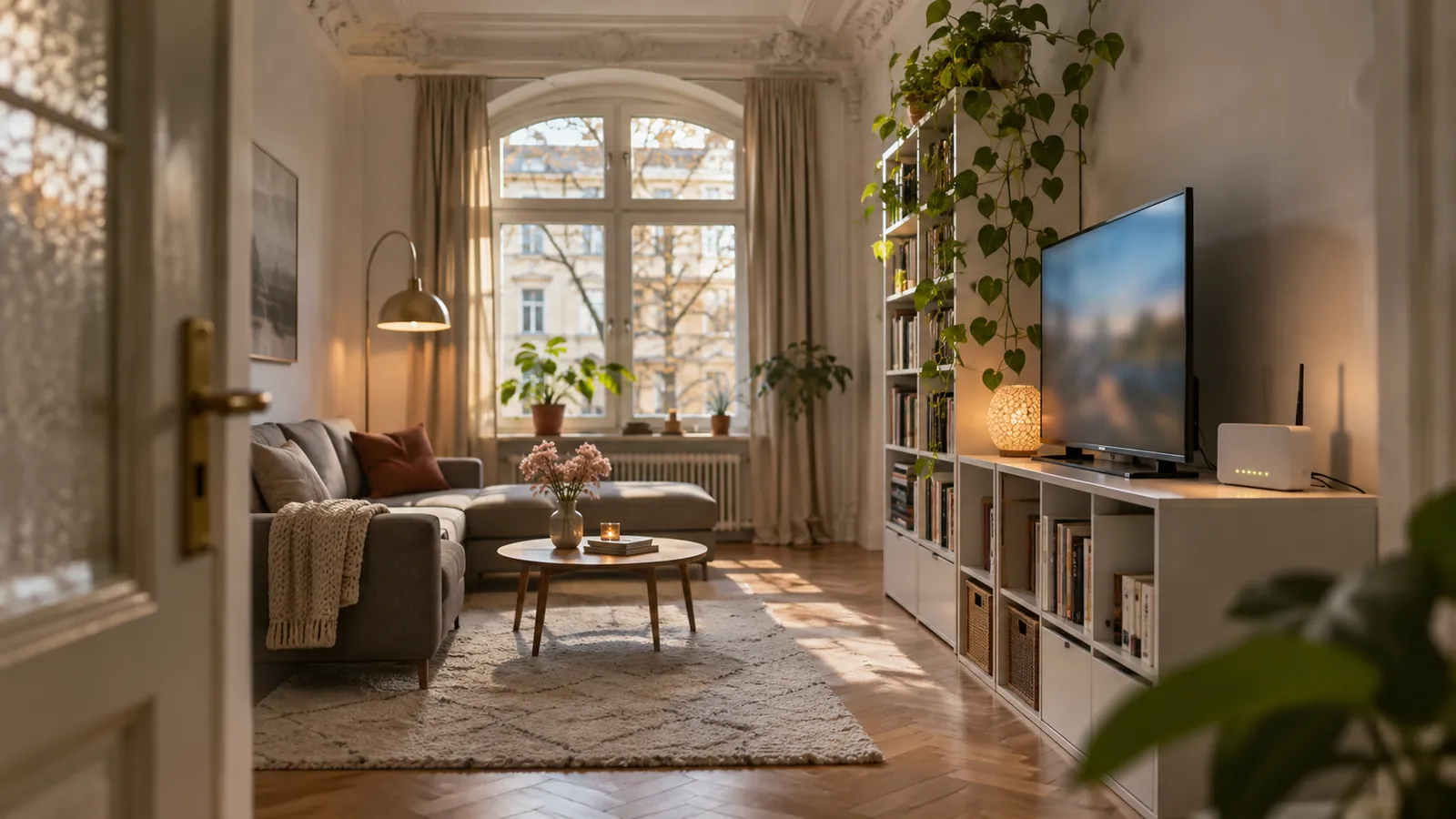
Fernsehen über Internet mit Vodafone setzt bei GigaTV Net einen passenden kostenpflichtigen Vertrag mit GigaTV Net Box und einen Internetanschluss mit mindestens 10 Mbit/s voraus. Entscheidend ist außerdem, welche Box Sie tatsächlich nutzen: Die Angaben zur GigaTV Net Box unterscheiden sich bei Aufnahmen deutlich von denen zur GigaTV Home Box. Wenn Sie eine vorhandene Net Box einrichten möchten, orientieren Sie sich an deren Voraussetzungen. Wenn Sie Sendungen aufnehmen möchten, ist dagegen die Home Box die passende Vergleichsoption. Die jeweiligen Angaben finden Sie in der Vodafone-Hilfe zur GigaTV Net Box und auf der GigaTV-Produktseite.
Fernsehen über Internet mit Vodafone: Welche Option passt?
Die wichtigste Unterscheidung lautet: GigaTV Net Box, GigaTV Home Box, GigaTV Mobile app und Browser sind keine austauschbaren Bezeichnungen. Die Boxen betreffen die Ausstattung am Fernseher; App und Browser eröffnen weitere Wiedergabemöglichkeiten. Für Ihre Entscheidung im November 2026 sollten Sie deshalb zuerst das gewünschte Gerät festlegen und danach die dafür beschriebenen Funktionen betrachten. Vodafone beschreibt die Net Box gesondert, während die Produktseite Home Box, mobile Nutzung und Browser nennt.
| Option | Preisangabe | Entscheidendes Merkmal | Für wen geeignet? |
|---|---|---|---|
| GigaTV Net mit GigaTV Net Box | Kostenpflichtiger Vertrag; Betrag auf der Vodafone-Angebotsseite prüfen | Internetfernsehen mit eigener Net Box | Für Haushalte, die GigaTV Net mit der dazugehörigen Box nutzen möchten |
| GigaTV Home Box | Tarifpreis auf der Vodafone-Angebotsseite prüfen | Aufnahmefunktion und Android TV | Für Zuschauer, die Sendungen aufnehmen und Apps am Fernseher nutzen möchten |
| GigaTV Mobile app | Hier kein eigenständiger App-Tarif beziffert | Fernsehen auf Smartphone oder Tablet | Für die mobile Wiedergabe auf diesen Geräten |
| GigaTV im Internetbrowser | Ohne zusätzliche Kosten für die beschriebene Browsernutzung | Live-TV am Laptop nach Anmeldung bei MeinVodafone | Für Zuschauer, die am Laptop fernsehen möchten |
Ein belastbarer Gesamtpreis lässt sich aus diesen Angaben nicht berechnen. Für GigaTV Net nennt Vodafone ausdrücklich einen kostenpflichtigen Vertrag; die Browsernutzung wird dagegen ohne zusätzliche Kosten beschrieben. Das bedeutet keinen kostenlosen GigaTV-Grundtarif. Vergleichen Sie vor einer Vertragsentscheidung den konkreten Tarifbetrag und die dazugehörige Box auf der GigaTV-Angebotsseite. So vergleichen Sie die Kosten des Fernsehangebots und nicht versehentlich nur die Kosten eines zusätzlichen Wiedergabewegs.
Für Mieter gehört noch eine andere Kostenfrage dazu: Das Nebenkostenprivileg bestand bis zum 30. Juni 2024. Darüber konnten Vermieter die Kosten gemeinschaftlicher Kabel-TV-Verträge auf alle Mieter umlegen. Vodafone erklärt dazu, dass Nutzer von Internetfernsehen nun ihren eigenen Tarif bezahlen. Wenn Sie wegen der früheren Kabelabrechnung nach einer Lösung suchen, betrachten Sie deshalb Ihren eigenen Fernsehtarif als Entscheidungspunkt. Die Einordnung stammt von Vodafone zur Änderung bei den Kabelkosten.
Wenn Sie am Fernseher ausdrücklich GigaTV Net verwenden möchten, wählen Sie den Vertrag mit GigaTV Net Box. Wenn Ihr Ziel dagegen Live-TV am Laptop ist, nutzen Sie den von Vodafone beschriebenen Browserweg.
Welcher Anschluss und welche Verbindung sind sinnvoll?
Für GigaTV nennt Vodafone DSL, Kabel und Glasfaser als mögliche Internetanschlüsse zu Hause. Daneben beschreibt Vodafone den Empfang über das eigene 4G/LTE- oder 5G-Mobilfunknetz, zu Hause mit dem GigaCube. Damit ist die Anschlussart allein noch kein Grund, sich gegen Internetfernsehen zu entscheiden. Wenn bereits ein Festnetzanschluss vorhanden ist, betrachten Sie zunächst diesen Anschluss; wenn Sie den beschriebenen Mobilfunkweg nutzen möchten, ist der GigaCube die von Vodafone genannte Lösung für zu Hause. Quelle: Vodafones Angaben zu den Anschlussarten.
Bei der Geschwindigkeit nennt Vodafone für GigaTV Net mindestens 10 Mbit/s; dieselbe Mindestgeschwindigkeit wird für Fernsehen in HD-Qualität angegeben. Wenn Ihr Anschluss diese Voraussetzung nicht erfüllt, entscheiden Sie zuerst über den Internetzugang und erst danach über die Einrichtung der Box. Aus der Angabe lässt sich keine höhere Qualitätsstufe ableiten. Insbesondere ersetzt die Mindestgeschwindigkeit keine gesonderte Aussage darüber, welche Voraussetzungen für eine bestimmte Ultra-HD-Wiedergabe gelten. Maßgeblich sind die Net-Voraussetzung und die Angabe zur HD-Wiedergabe.
Zwischen Router und Empfangsgerät empfiehlt Vodafone LAN als besonders stabile Verbindung; WLAN ist ebenfalls möglich. Wenn Sie eine Kabelverbindung am vorgesehenen Empfangsgerät verwenden können, wählen Sie deshalb LAN. Wenn Sie drahtlos fernsehen möchten, wählen Sie WLAN. Die Empfehlung betrifft die Verbindung im Haushalt und sollte nicht mit der Wahl zwischen DSL, Kabel und Glasfaser verwechselt werden: Anschlussart und Heimnetz beantworten unterschiedliche Fragen. Vodafone erläutert beide Wege auf seiner Seite zum Internetempfang.
Für einen Haushalt mit vorhandenem DSL-Anschluss und einem Fernseher ohne geplante Kabelverbindung lautet die konkrete Kombination daher: den vorhandenen Internetanschluss anhand der Mindestanforderung beurteilen und WLAN als beschriebenen Empfangsweg betrachten. Ein Haushalt mit nutzbarer LAN-Verbindung sollte dagegen der Stabilitätsempfehlung folgen. Das sind Entscheidungen innerhalb der von Vodafone genannten Möglichkeiten, keine Zusage für eine bestimmte Empfangssituation.
Wenn Sie zwischen LAN und WLAN schwanken, wählen Sie LAN wegen der ausdrücklich genannten Stabilität; verwenden Sie WLAN, wenn Sie die drahtlose Verbindung benötigen. Wenn Sie dagegen zwischen Festnetz und Mobilfunk entscheiden, bleiben DSL, Kabel oder Glasfaser die genannten Festnetzwege und GigaCube die beschriebene Mobilfunkoption für zu Hause. Trennen Sie diese Entscheidungen, bevor Sie an der GigaTV Net Box nach einem Einrichtungsproblem suchen. Grundlage sind Vodafones Anschluss- und Verbindungshinweise.
GigaTV Net Box: Einrichtung in der richtigen Reihenfolge
Bei der GigaTV Net Box beginnt die Einrichtung mit der Zuordnung von Vertrag und Gerät. Vodafone nennt als Voraussetzung einen GigaTV-Net-Vertrag mit GigaTV Net Box. Für GigaTV über Kabel führt Vodafone dagegen einen kostenpflichtigen Kabelanschluss mit GigaTV Cable Box 2 oder einen Vodafone-TV-Connect-Vertrag an. Wenn Sie eine Net Box vor sich haben, richten Sie Ihre Vorbereitung deshalb auf GigaTV Net aus. Die unterschiedlichen Vertragsvoraussetzungen stehen in der Hilfe zur Net Box.
- Prüfen Sie zunächst, ob Ihr Vertrag ausdrücklich GigaTV Net mit GigaTV Net Box umfasst. Die zugehörige Voraussetzung nennt die Vodafone-Vertragshilfe.
- Ordnen Sie die Anschlüsse der Box zu: Vodafone führt HDMI und WLAN auf. Nutzen Sie HDMI für die Verbindung zum Fernseher und WLAN für den beschriebenen drahtlosen Internetzugang. Grundlage sind die technischen Angaben zur Net Box.
- Entscheiden Sie vor der weiteren Nutzung, ob die dauerhafte Internetverbindung am vorgesehenen Standort verfügbar ist. Vodafone nennt sie als Voraussetzung für GigaTV Net und die GigaTV-Apps; ohne sie ist die Nutzung eingeschränkt. Siehe Hinweise zur Internetverbindung.
Diese Reihenfolge verhindert vor allem eine falsche Gerätezuordnung: Eine GigaTV Cable Box 2 gehört in Vodafones Beschreibung zum Kabelweg, die GigaTV Net Box zum Net-Vertrag. Wenn die Vertragsbezeichnung und das vorhandene Gerät nicht zusammenpassen, klären Sie genau diese Kombination mit Vodafone, bevor Sie Einstellungen verändern. Halten Sie dabei die vollständigen Modellnamen auseinander; „GigaTV Box“ allein bezeichnet die hier entscheidende Variante nicht eindeutig. Die Zuordnung beschreibt die Net-Box-Hilfe.
Zur Vertragsentscheidung gehört außerdem die Bindung: Vodafone nennt für GigaTV Net eine Mindestvertragslaufzeit von 24 Monaten. Wenn Sie eine kurzfristige Fernsehlösung suchen, wählen Sie GigaTV Net daher nicht in der Erwartung einer kurzen Mindestlaufzeit. Wenn Sie den Anschluss länger nutzen möchten, vergleichen Sie den konkreten Tarif mit dieser Bindung im Blick. Entscheidend ist die ausdrücklich für GigaTV Net genannte Frist, nicht eine Vermutung aufgrund der Internetübertragung. Quelle: Vodafones Vertragsangaben.
Wenn Vertrag und GigaTV Net Box zusammengehören, gehen Sie die genannten Vorbereitungsschritte in dieser Reihenfolge durch. Für die konkrete Net-Box-Einrichtung bleiben die modellbezogenen Vodafone-Angaben maßgeblich.
Aufnahmen: Hier entscheidet die genaue Box
Die GigaTV Net Box ist laut technischen Daten ohne Recorder, parallele Aufnahmen und Aufnahmen unterwegs ausgestattet. Wenn Sie Sendungen gezielt speichern möchten, wählen Sie diese Box deshalb nicht aufgrund allgemeiner GigaTV-Werbung mit Aufnahmefunktionen. Die Produktfamilie trägt ähnliche Namen, doch die Aufnahmeangaben müssen zum konkreten Modell gehören. Für jemanden, der regelmäßig später schauen möchte, ist dieser Unterschied wichtiger als eine bloße Auflösungsangabe. Quelle: technische Daten der GigaTV Net Box.
Für die GigaTV Home Box nennt Vodafone dagegen Aufnahmen von bis zu 200 Stunden. Außerdem lassen sich laufende Sendungen pausieren oder mit Replay neu starten. Wenn Sie zwischen einem unterbrochenen Fernsehabend und einer bewusst gespeicherten Sendung unterscheiden möchten, betrachten Sie diese Funktionen getrennt: Pause und Replay betreffen das laufende Programm, die Stundenangabe die Aufnahmefunktion. Wenn Aufnahmen Ihr entscheidendes Kriterium sind, wählen Sie die GigaTV Home Box als passende Geräteoption. Quelle: Home-Box-Funktionen.
Bei der Aufbewahrung nennt Vodafone für GigaTV-Aufnahmen die Cloud und eine Speicherdauer von bis zu 90 Tagen, abhängig vom Sender. Wenn Sie eine Sendung dauerhaft behalten möchten, behandeln Sie diese Aufnahmefunktion daher nicht als unbegrenztes Archiv. Für zeitversetztes Fernsehen ist die konkrete Frist der wichtige Planungspunkt; die Formulierung „bis zu“ lässt sich nicht durch eine pauschale Zusage ersetzen. Vodafone beschreibt zudem das Programmieren und Abrufen von Aufnahmen unterwegs in der GigaTV Mobile app.
Die GigaTV Home Box läuft mit Android TV und ist 4K-fähig. Netflix, Prime Video und RTL+ sind als vorinstallierte Streaming-Apps genannt; weitere Apps lassen sich aus Google Play herunterladen. Wenn Sie diese Apps am Fernseher zusammenführen möchten, ist die Home Box deshalb die konkret beschriebene Option. Die Vorinstallation beantwortet allerdings die Gerätefrage, nicht die Frage nach dem Preis eines jeweiligen App-Angebots. Quelle: Vodafones Beschreibung der Home Box.
Für die Programmauswahl beschreibt Vodafone einen digitalen Programmführer mit laufenden Sendungen und einer Vorschau auf die nächsten 14 Tage. Sendersuche, Filter und Favoritenlisten helfen bei der Auswahl. Wenn Sie einen bestimmten Fernsehabend vorbereiten möchten, nutzen Sie die Vorschau; wenn Sie regelmäßig dieselben Programme aufrufen, sind die Favoritenlisten die passende Funktion. Wählen Sie die Home Box für die genannten Aufnahme- und App-Anforderungen, statt diese Funktionen auf die Net Box zu übertragen. Quelle: GigaTV-Programmführer.
Unterwegs fernsehen: Gerät und Nutzungsort trennen
Auf Smartphone oder Tablet nennt Vodafone die GigaTV Mobile app als Wiedergabeweg. Wenn Sie auf einem dieser Geräte fernsehen möchten, wählen Sie diese App. Für den Laptop beschreibt Vodafone hingegen Live-TV im Internetbrowser nach der Anmeldung bei MeinVodafone. Dort ist der Browser der konkrete nächste Schritt. Damit vermeiden Sie, eine für Smartphone und Tablet beschriebene Nutzung ungeprüft auf den Laptop zu übertragen. Beide Möglichkeiten stehen auf der GigaTV-Produktseite.
Für die Vodafone-GigaTV-Apps können höchstens 3 Geräte registriert werden; Inhalte lassen sich auf maximal 2 mobilen Geräten parallel nutzen. Wenn mehrere Personen gleichzeitig mobil schauen möchten, planen Sie deshalb mit der zweiten Grenze. Die Zahl registrierter Geräte beschreibt einen anderen Sachverhalt als die gleichzeitige Wiedergabe. Ein zusätzlich registriertes Gerät ist keine Zusage für einen weiteren parallelen mobilen Zuschauer. Vodafone nennt beide Grenzen in der Hilfe zu den GigaTV-Apps.
Für die vorübergehende Nutzung in anderen EU-Mitgliedstaaten nennt Vodafone mögliche Einschränkungen: Die Dienstqualität kann begrenzt sein, und wegen fehlender Rechte können Inhalte abweichen. Wenn Sie GigaTV für einen Aufenthalt innerhalb der EU einplanen, behandeln Sie das heimische Angebot deshalb nicht als unveränderte Zusage für den Aufenthaltsort. Die Aussage betrifft ausdrücklich die vorübergehende Nutzung und sollte nicht zu einer allgemeinen Verfügbarkeitsgarantie erweitert werden. Quelle: Vodafones Hinweise zur EU-Nutzung.
Wenn Sie allein am Laptop schauen möchten, nehmen Sie den Browserweg über MeinVodafone. Wenn Sie auf Smartphone oder Tablet fernsehen möchten, verwenden Sie die GigaTV Mobile app und berücksichtigen die genannten Grenzen.
Ist die GigaTV Net Box Ultra-HD-fähig?
Vodafone führt die GigaTV Net Box als HD- und Ultra-HD-fähig auf. Das ist eine Geräteangabe und keine Zusage, dass jeder Inhalt in Ultra HD verfügbar ist. Quelle: https://www.vodafone.de/hilfe/tv-multimedia/gigatv-net-box.html
Welches Audioformat nennt Vodafone für die GigaTV Net Box?
In den technischen Daten der GigaTV Net Box nennt Vodafone Dolby Digital 5.1. Quelle: https://www.vodafone.de/hilfe/tv-multimedia/gigatv-net-box.html
Welche Fernbedienung gehört zur GigaTV Net Box?
Vodafone nennt für die GigaTV Net Box eine Bluetooth-Fernbedienung. Quelle: https://www.vodafone.de/hilfe/tv-multimedia/gigatv-net-box.html
Kann Vodafone Premium zu GigaTV Net hinzugebucht werden?
Vodafone nennt Vodafone Premium als hinzubuchbares Extra zu GigaTV Net. Ein konkreter Aufpreis ist in den hier genannten Angaben nicht beziffert. Quelle: https://www.vodafone.de/digital-fernsehen/iptv/
Nennt Vodafone Netflix als zusätzlich buchbare Option für GigaTV Net?
Ja. Vodafone führt Netflix als Beispiel für ein Extra auf, das zu GigaTV Net hinzugebucht werden kann. Quelle: https://www.vodafone.de/digital-fernsehen/iptv/